
前面我们准备好了数据库开发环境,本讲我们给大家普及一下数据库设计和开发基础知识。
本节内容如下:
- 用户管理;
- 数据库增删;
- 数据表设计;
- 数据 CRUD。
# 用户管理
从安全角度讲,我们将来需要在应用中使用非 root 用户,则需要添加新的 MySQL 用户,并且不同用户可以赋予不同的用户权限。这个操作实际上是往 mysql 数据库中的 user 表添加新数据:
mysql数据库:

user表:

# 增加新用户
以下为添加用户的实例,新增一个普通用户,只能查看、新增和更新数据:
- 用户名:57code;
- 密码为:666666;
- 操作权限:SELECT、INSERT、UPDATE。
首先选择:mysql_db_container -> 权限

选择数据库:例如 mysql

创建用户:

填入用户名和密码:

勾选权限:

点击“保存”,效果如下:

# 数据库增删改
前面我们操作的是 mysql 数据库,开发中每个应用基本都有对应的数据库。
# 创建数据库
下面我们创建一个羊村学堂数据库ycxt
点击“创建数据库”:

填入数据库名称:编码可以默认。

创建成功,效果如下:

# 修改数据库
点击“修改数据库”:

可以修改名称和编码,也可以删库(就是删库跑路的那个删库^_^):

# 数据表设计
有了数据库,就可以创建具体的数据表。数据表由若干字段组成,首先我们要了解字段都有哪些数据类型。
# 数据类型
数据类型分几个大类:
字符串:指 CHAR、VARCHAR、BINARY、VARBINARY、BLOB、TEXT、ENUM和SET,具体范围如下:
类型 大小 用途 CHAR 0-255 bytes 定长字符串 VARCHAR 0-65535 bytes 变长字符串 TINYBLOB 0-255 bytes 不超过 255 个字符的二进制字符串 TINYTEXT 0-255 bytes 短文本字符串 BLOB 0-65 535 bytes 二进制形式的长文本数据 TEXT 0-65 535 bytes 长文本数据 MEDIUMBLOB 0-16 777 215 bytes 二进制形式的中等长度文本数据 MEDIUMTEXT 0-16 777 215 bytes 中等长度文本数据 LONGBLOB 0-4 294 967 295 bytes 二进制形式的极大文本数据 LONGTEXT 0-4 294 967 295 bytes 极大文本数据 数值:包括严格数值数据类型(INTEGER、SMALLINT、DECIMAL 和 NUMERIC),以及近似数值数据类型(FLOAT、REAL 和 DOUBLE PRECISION)。具体范围如下:
类型 大小 范围(有符号) 范围(无符号) 用途 TINYINT 1 Bytes (-128,127) (0,255) 小整数值 SMALLINT 2 Bytes (-32 768,32 767) (0,65 535) 大整数值 MEDIUMINT 3 Bytes (-8 388 608,8 388 607) (0,16 777 215) 大整数值 INT或INTEGER 4 Bytes (-2 147 483 648,2 147 483 647) (0,4 294 967 295) 大整数值 BIGINT 8 Bytes (-9,223,372,036,854,775,808,9 223 372 036 854 775 807) (0,18 446 744 073 709 551 615) 极大整数值 FLOAT 4 Bytes (-3.402 823 466 E+38,-1.175 494 351 E-38),0,(1.175 494 351 E-38,3.402 823 466 351 E+38) 0,(1.175 494 351 E-38,3.402 823 466 E+38) 单精度 浮点数值 DOUBLE 8 Bytes (-1.797 693 134 862 315 7 E+308,-2.225 073 858 507 201 4 E-308),0,(2.225 073 858 507 201 4 E-308,1.797 693 134 862 315 7 E+308) 0,(2.225 073 858 507 201 4 E-308,1.797 693 134 862 315 7 E+308) 双精度 浮点数值 DECIMAL 对DECIMAL(M,D) 如果M>D,为M+2,否则为D+2 依赖于M和D的值 依赖于M和D的值 小数值 日期和时间:表示时间值的日期和时间类型为DATETIME、DATE、TIMESTAMP、TIME和YEAR
类型 大小 范围 格式 用途 DATE 3bytes 1000-01-01/9999-12-31 YYYY-MM-DD 日期值 TIME 3bytes '-838:59:59'/'838:59:59' HH:MM:SS 时间值或持续时间 YEAR 1bytes 1901/2155 YYYY 年份值 DATETIME 8bytes '1000-01-01 00:00:00' 到 '9999-12-31 23:59:59' YYYY-MM-DD hh:mm:ss 混合日期和时间值 TIMESTAMP 4bytes '1970-01-01 00:00:01' UTC 到 '2038-01-19 03:14:07' UTC结束时间是第 2147483647 秒,北京时间 2038-1-19 11:14:07,格林尼治时间 2038年1月19日 凌晨 03:14:07 YYYY-MM-DD hh:mm:ss 混合日期和时间值,时间戳 二进制。
几何图形。
# 数据表增删
了解了都有哪些数据类型可用之后,我们尝试创建并设计一张表,在选择各种字段类型时,原则是够用即可,太大了浪费空间,太小了会丢失信息。
下面我们创建一张课程表course,我们未来希望像下面这样展示课程:

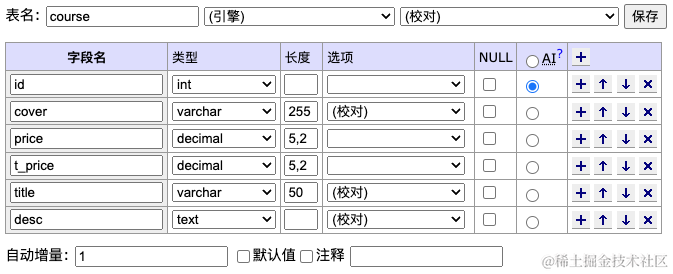
则我们需要如下字段:
- 封面 - cover ;
- 价格 - price ;
- 原价 - t_price ;
- 标题 - title ;
- 描述信息 - desc 。
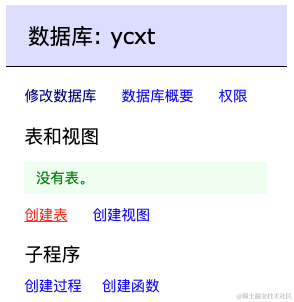
点击“创建表”:
填写表名和字段列表,这里做一些说明:
- Id 为主键,设置整数 int,自增 AI;
- cover 为封面 url,设置为可变字符串,最大长度 255;
- price 和 t_price 为小数 decimal(5,2),精度 5,标度 2,即最大 5 位数,小数点后面两位;
- title 为标题, 设置为可变字符串,最大长度 50
- desc 为课程详情,设置为文本 text,最大长度 65535。
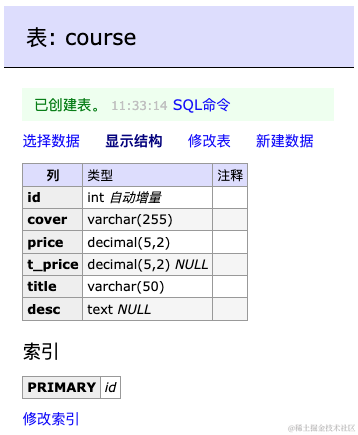
点击“保存”,效果如下:
# 数据CRUD
有了表,就要有数据,下面演示常见增删改查操作,即大家常说的 CRUD boy。
# 创建数据
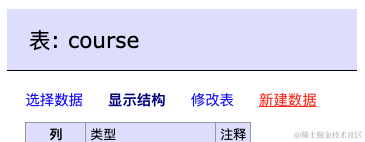
对于我们新手来讲,可视化方式插入语句比较亲切,可以选中 course 表之后,点击“新建数据”:
填入必要字段:这里 id 数据库会自动填入:
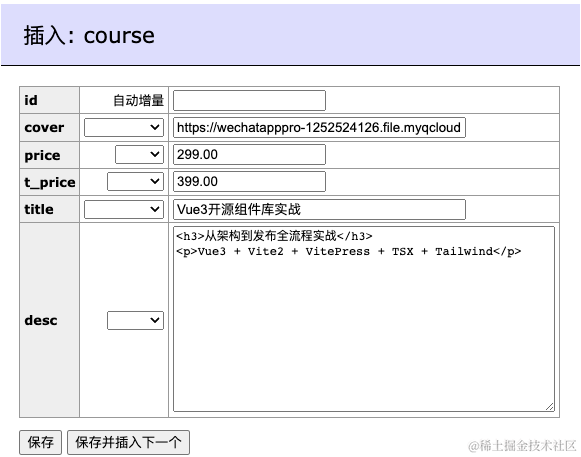
点击保存,结果如下:

当然,我们也可以使用 INSERT INTO SQL 语句来插入数据:
sql
复制代码INSERT INTO table_name ( field1, field2,...fieldN )
       VALUES ( value1, value2,...valueN );
点击“SQL 命令”:
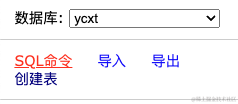
输入如下 SQL 语句:
go
复制代码INSERT INTO `course` (`cover`, `price`, `t_price`, `title`, `desc`)
VALUES ('https://wechatapppro-1252524126.file.myqcloud.com/appwhrkrsz84443/image/b_u_62a4204687f44_cOGIFKdC/l4gf7c0s0770.jpeg', '299.00', '399.00', 'Vue源码全家桶', '<h3>Vue源码全家桶剖析加手写</h3>\r\n<ul><li>Vue2 + Vue3</li><li>Vue-Router</li><li>Vuex + Pinia</li></ul>');
点击“执行”,结果如下:

查看一下结果,两条数据都在了:

# 更新数据
可视化更新数据可以点击数据条目前面的“编辑”链接:
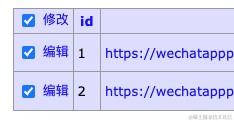
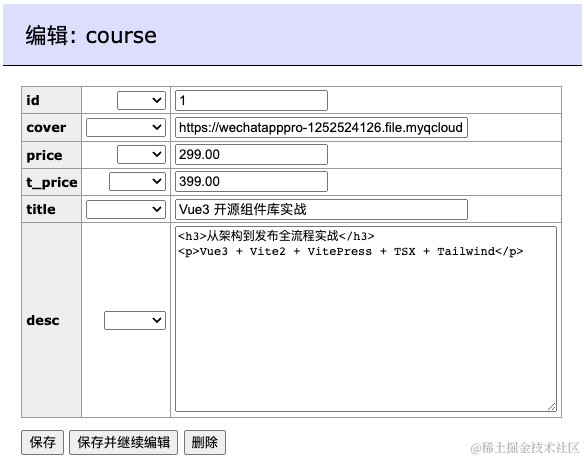
当然,我们可以使用 SQL 语句,这样可以更新不止一条数据:
go
复制代码UPDATE `course` SET
`id` = '1',
`cover` = 'https://wechatapppro-1252524126.file.myqcloud.com/appwhrkrsz84443/image/b_u_62a4204687f44_cOGIFKdC/l4e6hk9v0562.png',
`price` = '299.00',
`t_price` = '399.00',
`title` = 'Vue3 开源组件库实战',
`desc` = '<h3>从架构到发布全流程实战</h3>\r\n<p>Vue3 + Vite2 + VitePress + TSX + Tailwind</p>'
WHERE `id` = '1';
# 查询数据
可视化查询数据可以添加各种查询条件,缩小查找范围,从而快速找到需要的数据。
比如想要排序,点击字段名称即可,像下面这样点击 price 可以按照价格排序数据:
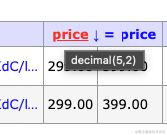
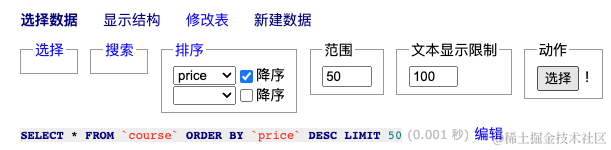
如果要增加搜索条件,可以点击字段名称后面的“两道杠”,比如下面的方法可以查询价格小于 300 的课程:
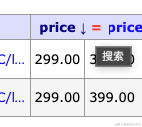

通过以上方法同时也可以构造出复杂的查询语句。
# 删除数据
可视化删除可以先选中数据条目,然后“删除”按钮:
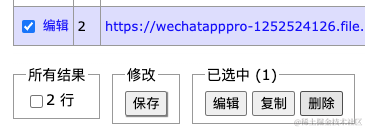
当然,也可以使用 SQL 命令,这样也能够删除多条数据:
sql
复制代码DELETE FROM `course` WHERE `id` = '2';
# 总结
虽说后续我们会使用 Prisma 这样的 ORM 框架避免让大家直接跟数据库打交道,或者编写 SQL 语句。
但是,这些基础还是非常重要的,我们就算不直接设计表,还是要设计数据模型,依然要知道数据类型怎么设置。就算我们不直接编写 SQL,还是要接触一些迁移用的 SQL 文件,或者查看操作结果。
因此如果你不太熟悉数据库,我还是建议大家多多尝试本节的一些操作


